先确认:这是可信且完整的游戏文件吗?
排除项会降低对应目录的扫描保护,先核验再放行。
开始设置前,请先使用游戏目录内的 点我校验文件完整性.bat(如有)进行校验,并确认文件来自你认可的下载渠道。
- 只处理你主动下载、名称与游戏内容相符的文件。
- 不要为来路不明的压缩包、破解工具、脚本或弹窗下载内容添加信任。
- 若校验失败,先重新下载失败分卷或文件,而不是直接恢复、放行。
如果你无法判断某个文件是否可信,请不要恢复或放行它;可先删除并重新下载,或前往帮助中心查看对应游戏的说明。

白万单机 · 安全排查
游戏启动失败、EXE/DLL 突然不见,并不等于必须关闭系统防护。请先确认文件来自可信来源并完成完整性校验,再按照本页步骤恢复文件、为单个可信游戏目录添加排除项或允许对应程序通过防火墙。
排除项会降低对应目录的扫描保护,先核验再放行。
开始设置前,请先使用游戏目录内的 点我校验文件完整性.bat(如有)进行校验,并确认文件来自你认可的下载渠道。
只恢复能确认属于当前游戏、且已完成核验的文件。
打开 Windows 安全中心,进入“病毒和威胁防护”,查看“保护历史记录”。如果其中出现了你已确认可信的游戏文件,可在详情中核对文件名、路径与检测时间。

Windows 安全中心入口示意
这是针对重复误报的优先方案,不需要关闭整套系统防护。
在 Windows 安全中心左侧打开“病毒和威胁防护”,在“病毒和威胁防护设置”下选择“管理设置”。

向下找到“排除项”,选择“添加或删除排除项”。

点击“添加排除项”,选择“文件夹”,然后仅选择该游戏的独立安装目录,例如 D:\\Games\\游戏名称。

适用于联机、启动器更新或存档同步等网络访问问题。
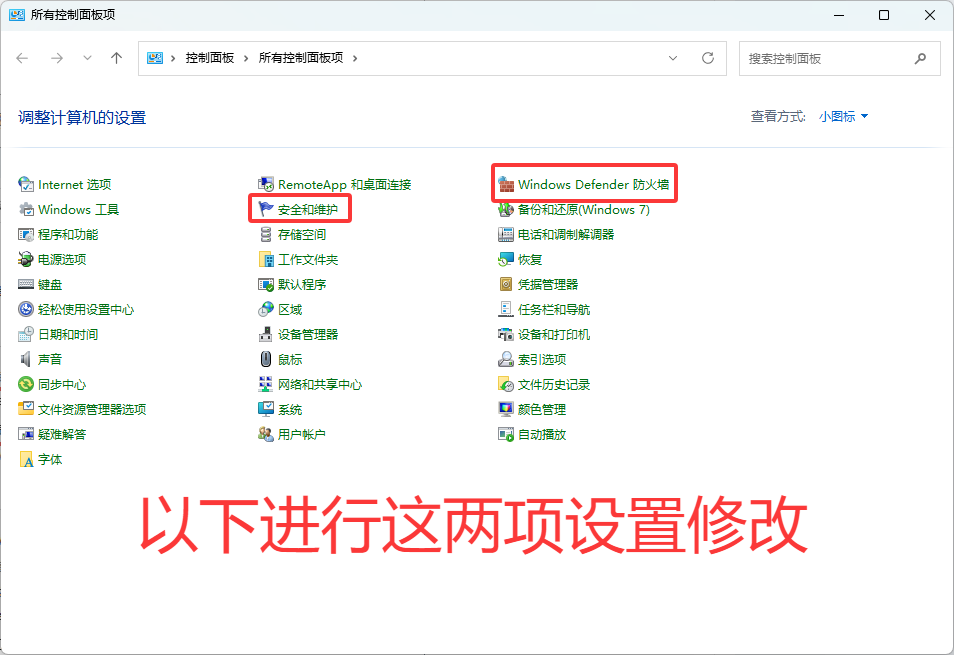
如果游戏文件没有被隔离,但联网、更新或启动器连接失败,可打开控制面板,进入“Windows Defender 防火墙”,选择“允许应用或功能通过 Windows Defender 防火墙”。

在列表中找到游戏的启动程序或启动器;若未显示,可选择“允许其他应用”,浏览并定位到当前游戏目录内、已确认可信的 EXE 文件。通常只需按实际网络环境勾选专用网络,不要为了省事关闭防火墙或对所有程序开放公用网络权限。